

生態資訊營隊第一次的線上任務來了!營隊中的雲端資訊課程,你可以根據說明彈性完成任務,不需要針對技術層面撰寫個人心得,但需要學會各項技能與態度,最重要的是能夠善用雲端的知識管理的能力,增進自己的學習力喔!為強化大家的數位資料管理與 AI 工具應用能力,請在 4 月 25 日以 完成以下三項自學任務。本次資訊課程屬於自學性質,最終的完成度將以「是否成功發送 Email 給老師」作為完成任務的依據。請大家按照以下步驟進行:
任務一:建立雲端基礎與資料整理
- 請登入你的 Google 帳號,並進入 Google 雲端硬碟 (Google Drive)。
- 建立專屬資料夾,將你手邊簡單的資料(包含照片及相關檔案)進行初步的分類與整理。
- 權限確認: 若有需要分享的檔案或資料夾,請務必確認已開啟正確的共用權限(如:知道連結的人皆可檢視),確保老師能順利讀取。
- 整理完畢後,請利用你的 Google 帳號寫一封 Email 寄給老師。
- 如果學校還沒有進行相關教學,也可以參考以下影片連結
(一)申請google雲端帳號:同學都有學校的gmail帳號,但如果希望永久使用,可以請家長協助建立私人帳號喔!
(二)雲端資料建立與上傳:可以開始整理並建立自己過去的生態記錄囉!
(三)Gmail寄信給潘老:請利用假期完成,4/25前請務必寄出喔!
老師的 Email:asky99se@gmail.com
任務二:Gemini 智慧分類與實作截圖
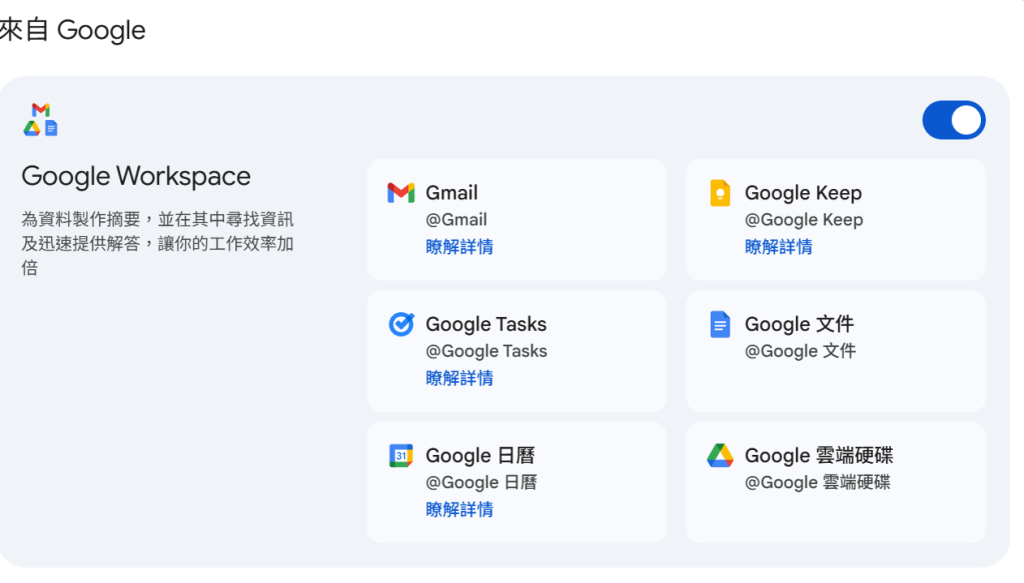
- 智慧整合: 開啟 Google 雲端中的 Gemini 功能,讓 AI 分析你的資料夾或照片名稱。Gemini -> ⚙︎設定與說明->連結的應用程式(參考下圖開啟按鈕)
- 參考建議: 參考 Gemini 給予的分類建議後,實際手動調整你的資料夾與檔案。
- 回傳方式: 請在 Email 中附上以下兩張截圖:
- 截圖 A: 調整後的「資料夾排列與命名方式」。
- 截圖 B: 具體的「相片命名方式」(展示自己的相片命名方式)。
- 簡要說明:參考GEMINI雲端整理簡報連結
⚙︎設定與說明圖片
任務三:NotebookLM 物種深入探索
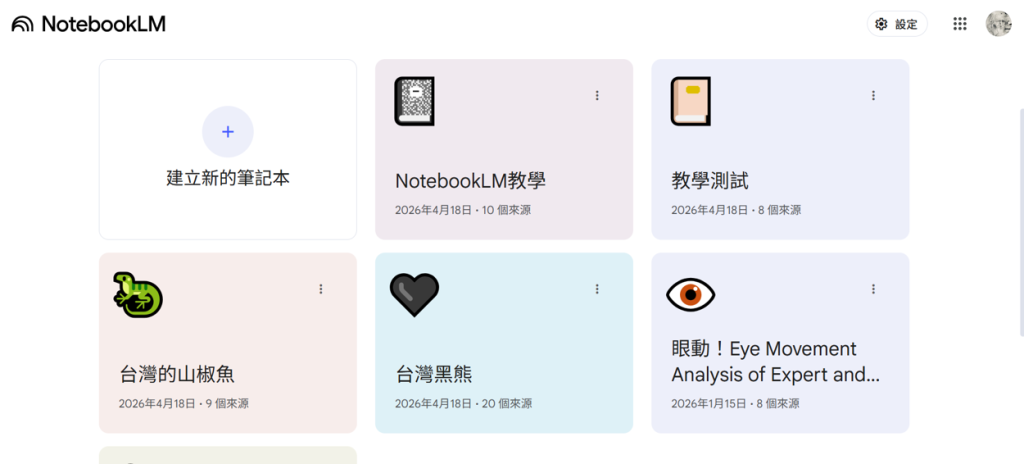
- 建立筆記: 開啟 NotebookLM,選擇一個課堂上提到的「物種」並建立資料來源。
- 深入提問: 運用課堂所學,針對該物種提出至少三個想要探究的問題。
- 要求: 答案必須能從資料來源中找出,不可憑空捏造。
- 回傳方式: 請將你的問題與答案頁面截圖,或是直接分享整本 NotebookLM 筆記本的連結(請同樣注意分享權限),放在 Email 中一併寄出。
- 簡要說明:NotebookLM教學
⚙︎NotebookLM記事本圖片
小叮嚀: 記得在 4/25 前寄出信件,並在信中清楚註明你的編號和姓名。祝大家整理順利!
發佈留言